CMSなら "Joomla" がおすすめ、会員制サイトも追加モジュールなしで構築でき、Drupal 同等の機能が圧倒的な使い易さと安定感で手に入る(会員制サイトでは必須の「多要素認証」の導入も容易だ)
 FoxOmnivore
Drupal 11 で会員制サイトを構築(半年前)
2025年12月から2026年1月にかけて、Drupal 11 で会員制サイト(家族サイト)を作ってみた。なぜ、素人が Drupal かというと、数年前に WordPress のプラグイン
Drupal 11を Core Server V2(Core-X)にインストールして、設定に取り掛かったが、インストール直後の Drupal は WordPress のようにすぐ使える状態には(素人眼には)なってなく、また、今回必要とされた、詳細なユーザー権限の設定やコンテンツのアクセス制御機能は、Drupal 本体ではなく、モジュールを追加して実現する形だった。さらに、composer と drush という Linuxアプリが必須で、Drupal 11 からは composer がないとモジュールの導入もできなくなっていた。drush も管理に必要だが、これがレンタルサーバーにうまくインストールできず、(PHPのバージョン絡みか)困ったが、何とか、drushなしで進めた。
Drupal の会員制サイトに管理者でログインできなくなった
ここには、Drupal 11 で構築した会員制サイト(家族サイト)の詳細は書かない。というのは、Drupal 11 での会員制サイトには、本年1月中旬以降、"管理者権限でログインできない" という困った問題が発生、1月には、レンタルサーバーの "レンタル分"全体(WordPressサイトや Nextcloudサイト、Humhubサイトを含めた全体)を JetBackup で戻して何とか復旧させるという危うい出来事があったからだ。一般ユーザーなら使える状態だが、管理者でログインできなければ、会員制サイトとしては成立しない。
Drupal の権限管理システムは、慣れてしまえば、分かりやすく、明快なものだったが、その動作のためには、追加で(10個足らずだが)モジュールを導入する必要があった。1月中旬に、これらに加えて、2要素認証モジュール(TFA , Two factor authentication)を導入したが、それ以降(だと思うが)、問題が出るようになった。Drupal との相性が悪かったのか、PHPが悪さしたのか、"The website encountered an unexpected error. Try again later." というエラーが出て、ご存じのように、いくら待っても、ログインできない状態となった。(このエラーは重大で、「あとで試して」レベルではない。)
Joomla の導入は、AIの助けで、とんとん拍子に進んだ
5月になって、Drupal 11 で構築した会員制サイト(家族サイト)を諦めると決めて、代替CMSツールを探した。Core Server V2(Core-X)には、有名アプリを閑単にインストールできるツール
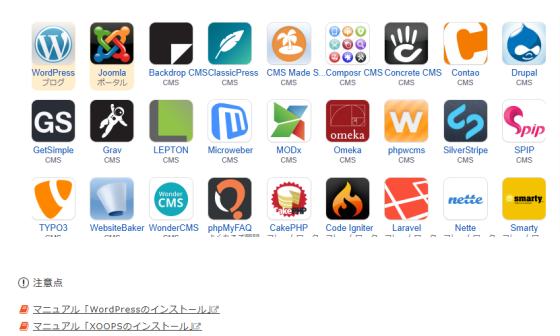
専門性の高いCMS根幹アプリなので、素人向けの解説サイトは容易には見当たらなかった。というより、全く存在しなかった。Drupal も専門性が高く、同様な傾向だったが、Drupal には、何と、あの「とほほのDrupal入門」(2008年)があった。ただ、今は2026年、ブラウザーにも AI が組み込まれている時代だ。Joomla のインストールは Core Server V2 に任せて、構築については、AI に相談、設定は思いもよらずとんとん拍子に進んだ。今回導入した、Joomla による会員制サイト(家族サイト)の詳細については、別稿で述べるが、ここで、その、感激した、利点を記すと次のようになる。
・Joomla は、WordPressよりも軽く、Drupalよりもサクサクと動く。
・Joomla 本体に、権限管理の機能がすべて含まれているため、追加のモジュールは必要ない。
・5種類の多要素認証が基本機能に含まれていて、導入も極めて容易だ。
・メール送信機能も本体内蔵で、SMTPでのメール送信が容易に実現できる。
・(趣味の解説サイトはほとんどないが、) AIと共に作業すれば、導入に困難はない。
<Joomla の多要素認証>
1.
認証アプリ(Google Authenticator, Authy, LastPass Authenticatorなど)、パスワードマネージャー(1Password, BitWarden, Keeper, KeePassXC, Strongboxなど)、場合によってはブラウザから生成される6桁の認証コードを使用して、サイトのユーザーに多要素認証を行うことができます。
2.
YubiKeyセキュアハードウェアトークンを使用した多要素認証が可能になります。ユーザーは www.yubico.com から入手可能な独自のYubiKeyが必要です。多要素認証を使用するには、ユーザープロフィールを編集し、多要素認証を有効にする必要があります。
3.
多要素認証方法としてブラウザのパスキーを使用します。すべてのモダンブラウザがサポートしています。ほとんどのブラウザは、パスワードや生体認証(指紋センサー、顔スキャンなど)で保護されたデバイス固有の認証を提供しています。
4.
メールで届く時間制限付きの6桁のセキュリティコードを使用します。
5.
バックアップ・パスワードリストを取得する。
\ 最新情報をチェック /